

Screen Record Utility herunterladen – Kostenloses, sicheres Bildschirmaufnahme-Tool für Windows
Übersicht
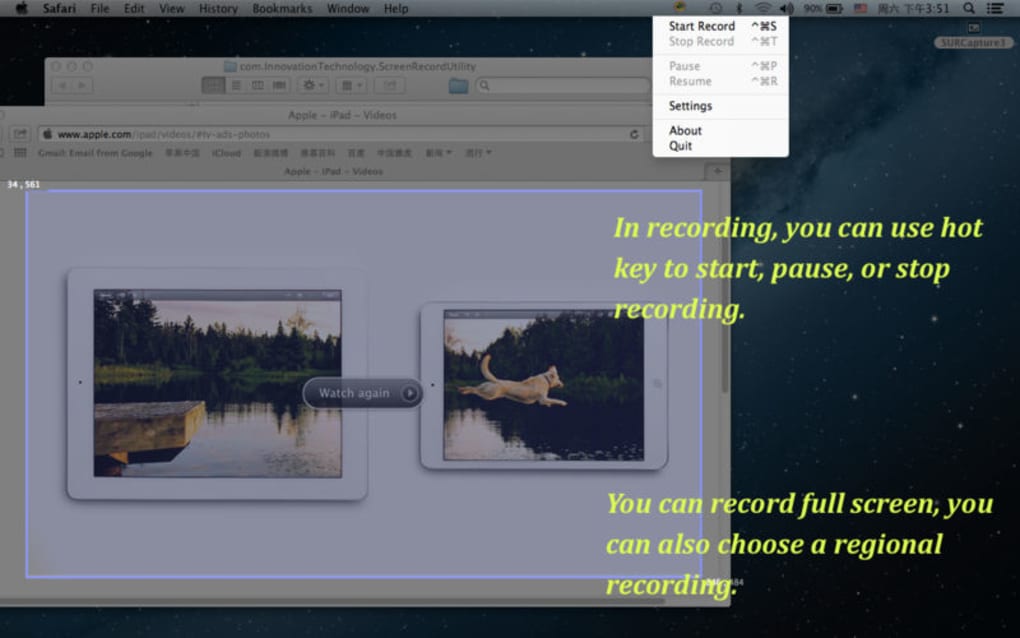
Screen Record Utility ist ein leichtgewichtiges Bildschirmaufnahme‑Programm, das es Ihnen ermöglicht, Video von beliebigen Bereichen Ihres Desktops aufzunehmen. Während das Tool einst die vollständige Audioaufnahme unterstützte, haben neuere urheberrechtliche Schutzmaßnahmen des Betriebssystems seine Fähigkeit eingeschränkt, Klang von Streaming‑Diensten oder Spielen aufzunehmen. Dennoch bleibt die Anwendung eine praktische Option für Nutzer, die schnell und kostenlos visuelle Tutorials erstellen, Software‑Fehler dokumentieren oder Bildschirmaktivitäten archivieren möchten, ohne den Ballast teurer Video‑Editoren. Die Benutzeroberfläche ist bewusst minimal: Sie definieren ein Aufnahmerechteck, starten die Aufnahme und eine kleine Menüleiste erscheint am Rand des Bildschirms. Obwohl die Menüleiste die einzige Bildschirmanzeige ist, erlaubt das Programm, nach Abschluss der Aufnahme Text, Logos oder eine Signatur zu überlagern. Diese Nachbearbeitungsfunktion kann für Branding oder erklärende Anmerkungen nützlich sein. Die größte Herausforderung heute ist, dass das Dienstprogramm keine native Audioaufnahme unterstützt und die Steuerleiste nicht automatisch ausgeblendet wird, was für Neulinge verwirrend sein kann. Benutzer müssen sich mit Tastenkombinationen oder dem versteckten Stopp‑Befehl vertraut machen, um endlose Aufnahmen zu vermeiden. Trotz dieser Eigenheiten bietet Screen Record Utility weiterhin eine sichere, kostenlose Lösung für einfache Videoaufnahmen auf Windows‑Plattformen, insbesondere wenn Sie es mit einem externen Audiorecorder für einen vollständigen Tutorial‑Workflow kombinieren.
Hauptfunktionen
- Anpassbarer Aufnahmebereich – wählen Sie ein beliebiges Rechteck auf dem Bildschirm.
- Nachträgliche Überlagerung – benutzerdefinierten Text, Logos oder Signaturen hinzufügen.
- Leichter Installer – unter 5 MB, schneller Download und Installation.
- Unterstützung mehrerer Videoformate (AVI, MP4, WMV).
- Einfache Bildraten‑Steuerung – wählen Sie zwischen 15 fps und 30 fps.
- Kostenlos für den privaten Gebrauch – keine versteckten Gebühren oder Abonnements.
- Einfache Benutzeroberfläche – Ein‑Knopf‑Start/Stop mit optionalen Tastenkombinationen.
Installation & Nutzungshinweise
Schritt 1 – Installer herunterladen. Besuchen Sie die offizielle Website und klicken Sie auf die Schaltfläche „Download for Windows“. Die Datei ist eine selbstextrahierende .exe, die vor dem Fortfahren die erforderlichen Systembibliotheken prüft.
Schritt 2 – Installer ausführen. Doppelklicken Sie die heruntergeladene Datei. Der Assistent führt Sie durch eine typische Installation: Lizenzvereinbarung akzeptieren, einen Installationsordner wählen (standardmäßig C:\Program Files\ScreenRecordUtility) und auf „Installieren“ klicken. Der Vorgang ist auf den meisten modernen PCs in weniger als einer Minute abgeschlossen.
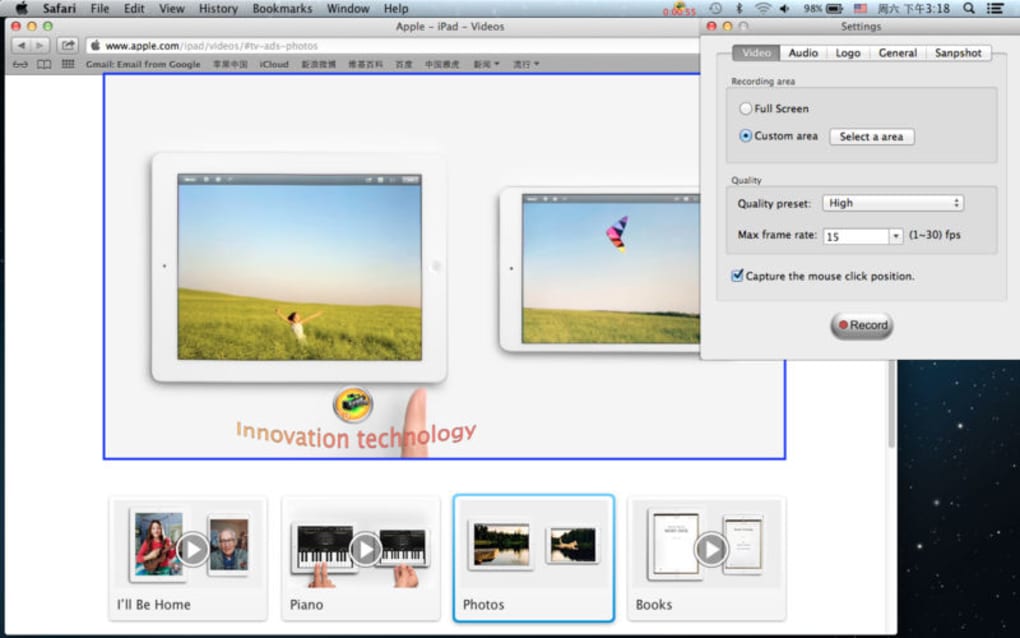
Schritt 3 – Aufnahme‑Einstellungen konfigurieren. Starten Sie die Anwendung über das Startmenü. Im Hauptfenster klicken Sie auf „Select Area“ und ziehen ein Rechteck über den gewünschten Bildschirmbereich. Verwenden Sie das Dropdown‑Menü, um die gewünschte Bildrate und das Ausgabeformat festzulegen. Da das Programm keinen System‑Audio aufnehmen kann, sollten Sie ggf. eine separate Mikrofon‑Aufnahmeanwendung aktivieren, wenn ein Voice‑over erforderlich ist.
Schritt 4 – Aufnahme starten. Drücken Sie die Schaltfläche „Record“ oder die Standard‑Tastenkombination Ctrl + Shift + R. Eine dünne graue Leiste erscheint oben im Aufnahmebereich und zeigt die verstrichene Zeit sowie ein Stopp‑Symbol. Um die Sitzung zu beenden, klicken Sie das Stopp‑Symbol an oder verwenden die Tastenkombination Ctrl + Shift + S. Das Video wird automatisch im Ordner „Videos\ScreenRecordUtility“ gespeichert, sofern Sie keinen benutzerdefinierten Pfad in den Einstellungen angeben.
Schritt 5 – Überlagerungen hinzufügen (optional). Nach der Aufnahme öffnen Sie die Datei im integrierten Editor. Wählen Sie „Add Text“ oder „Insert Logo“, positionieren das Element und speichern. Das fertige Video kann nun direkt zu YouTube hochgeladen, in einen Cloud‑Speicher gestellt oder an eine E‑Mail angehängt werden.
Kompatibilität, Vor‑ und Nachteile
Screen Record Utility wurde für Windows 7, 8, 8.1 und 10 (sowohl 32‑Bit als auch 64‑Bit) entwickelt. Es gibt keine nativen Versionen für Mac, Android oder iOS, sodass Nutzer auf diesen Plattformen nach alternativen Bildschirmaufnahme‑Apps suchen müssen. Die Software läuft auf jedem modernen PC mit einer DirectX‑kompatiblen Grafikkarte und mindestens 2 GB RAM.
Vorteile
- Kostenlos und leichtgewichtig – ideal für leistungsschwache Rechner.
- Einfache Benutzeroberfläche – leicht für Anfänger zu erlernen.
- Anpassbarer Aufnahmebereich – nur das aufnehmen, was Sie benötigen.
- Unterstützt gängige Video‑Container (MP4, AVI, WMV).
- Nachträgliche Überlagerung verleiht einen professionellen Look.
Nachteile
- Keine integrierte Audioaufnahme – Sie müssen ein separates Tool für Voice‑over verwenden.
- Kann geschützte Streaming‑Inhalte aufgrund von OS‑DRM nicht aufnehmen.
- Steuerleiste wird nach dem Start ausgeblendet; Nutzer müssen sich Tastenkombinationen merken.
- Fehlt an erweiterten Bearbeitungsfunktionen (Übergänge, Untertitel, Zeitleisten).
- Keine offizielle Unterstützung für macOS, Linux, Android oder iOS.
Häufig gestellte Fragen
Kann Screen Record Utility Mikrofon‑Audio aufnehmen?
Die aktuelle Version unterstützt keine direkte Mikrofoneingabe. Sie benötigen einen separaten Audiorecorder und müssen die Spuren nach der Aufnahme in einem Video‑Editor zusammenführen.
Ist die Software sicher zum Herunterladen?
Ja. Der Installer ist mit einem gültigen Zertifikat signiert und das Programm ist frei von Adware oder versteckter Malware. Laden Sie stets von der offiziellen Seite herunter, um manipulierte Versionen zu vermeiden.
Welche Videoformate kann ich exportieren?
Sie können zwischen AVI, MP4 (H.264) und WMV wählen. MP4 wird für die beste Kompatibilität mit sozialen Plattformen und mobilen Geräten empfohlen.
Funktioniert das Programm unter Windows 11?
Obwohl nicht offiziell aufgeführt, läuft das Dienstprogramm unter Windows 11 ohne größere Probleme. Nutzer haben eine stabile Leistung sowohl bei 64‑Bit‑ als auch bei 32‑Bit‑Versionen gemeldet.
Kann ich die Software für kommerzielle Projekte nutzen?
Die Lizenz erlaubt die private und kommerzielle Nutzung kostenlos, sofern Sie die Anwendung selbst nicht weiterverbreiten. Geben Sie das Tool in Ihrer Projektdokumentation an, falls dies von der Lizenz gefordert wird.
Fazit & Handlungsaufforderung
Screen Record Utility bleibt eine solide Wahl für Nutzer, die eine kostenlose, unkomplizierte Möglichkeit benötigen, Bildschirmaktivitäten auf Windows‑Computern aufzunehmen. Während seine Audio‑Einschränkungen und die Unfähigkeit, DRM zu umgehen, Power‑User zu Premium‑Alternativen treiben können, machen der geringe Platzbedarf, die einfache Einrichtung und die Overlay‑Funktionen das Programm perfekt für Lehrkräfte, Support‑Mitarbeiter und alle, die schnelle Tutorial‑Videos erstellen. Wenn Sie nach einer sicheren, leichten Bildschirmaufnahme‑Lösung suchen, die keinen Cent kostet, laden Sie noch heute Screen Record Utility herunter, folgen Sie den einfachen Installationsschritten und beginnen Sie innerhalb von Minuten klare, prägnante Video‑Anleitungen zu produzieren. Denken Sie daran, es mit einem separaten Audiorecorder für Voice‑overs zu kombinieren, und Sie haben einen vollständigen, kostengünstigen Workflow für all Ihre Bildschirmaufnahme‑Bedürfnisse.







